RESULTADOS LOTERIAS CAIXA
LOTOFÁCIL MEGA SENA QUINA DUPLA SENA
jovex

Guru do Cartola - Cartola 2018


Ainda dá tempo de usar os números a seu favor e ser um MITO em 2018!


Leia Mais
jovex

CONTROLE A HIPERTENSÃO ARTERIAL EM APENAS 17 DIAS, SEM MEDICAÇÃO!


DESCUBRA O SEGREDO NAS PROFUNDEZAS DA FLORESTA AMAZÔNICA PARA CONTROLAR A HIPERTENSÃO ARTERIAL EM APENAS 17 DIAS, SEM MEDICAÇÃO!

Leia Mais
jovex

Por onde anda 'Mariane' do SBT? Apresentadora infantil.


Mariane Dombrova foi um ícone na infância de muitos “bambinos” e “bambinas”, como ela dizia. Quem era criança nos anos 1990 certamente se lembra da apresentadora do programa homônimo que era transmitido pelo SBT.

Comunicativa, muito simpática e com um vozeirão de dar inveja, Mariane, atualmente com 37 anos, mostrou que talento não desaparece. “Sou muito ativa! Não gosto de ficar parada, vendo as coisas acontecerem. Vou à luta! Sempre fui assim, encaro as situações de frente”, afirma.

Aos 16 anos, loirinha começou na emissora comandando a atração “Do-Ré-Mi-Fá-Sol-Lá-Si” no lugar de Simony. Mas em 1991 ela saiu da empresa de Silvio Santos e apresentou no CNT o programa “Tudo Por Brinquedo”. Mais tarde a moça assinou com a Rede Record para fazer o “Tarde Criança com Mariane”.

Em 2000, Mariane fez uma mudança radical na carreira e começou a apresentar programas sobre o mundo country, como o “Country News Brasil” e o “Fazenda Brasil”. Mas e atualmente? O que será que ela está fazendo?

Apesar de ter começado muito nova na carreira de apresentadora – ela tinha 16 anos quando teve sua primeira oportunidade no SBT – Mariane não tinha pretensões em trabalhar nessa área inicialmente.

“Com certeza esse não era meu objetivo inicial. Não passava nem pela minha cabeça ser, um dia, apresentadora. Eu gostava mesmo era de cantar e era isso que eu queria fazer. Mas com o tempo foram surgindo outras oportunidades e eu agarrei”, conta.

E a moça batalhou para conseguir sua primeira oportunidade profissional, no programa antes comandado por Simony, o “Do-Ré-Mi-Fá-Sol-Lá-Si”.

“Eles [a produção do SBT] estavam selecionando meninas para substituir a Simony e eu já havia juntado o meu material de trabalho e batido de porta em porta de várias emissoras procurando mesmo uma oportunidade. Quando fui ao SBT gostaram desse meu jeito mais expressivo e eu fui a escolhida”, relembra.

Mas Mariane queria, naturalmente, um programa que fosse feito para ela e em 1990 começou a apresentar o “Mariane” que ficou no ar por um ano somente e terminou devido a alguns desentendimentos e fofocas.

“A verdade é que houve muita fofoca na época. A imprensa queria sempre saber o que a gente fazia e eles perguntavam sobre mudanças no programa, atualizações... E eu fui cobrar isso do diretor artístico, sugeri algumas coisas também... Mas eles não davam ouvidos a uma menina de 17 anos, né? Então, um dia cheguei lá no SBT de cabelo cortado, mas cortado mesmo, no estilo 'joãozinho'. Quando o Silvio [Santos] viu quase não me reconheceu. Ficou o maior clima e os repórteres queriam saber porque eu tinha feito aquilo e eu disse: 'Eu queria fazer umas mudanças por aqui [no programa] mas como não deu, mudei foi o meu visual'. No dia seguinte eu recebi a minha carta de demissão”, diz ela.

Depois de sair do SBT, Mariane foi trabalhar na CNT, apresentando o programa “Tudo Por Brinquedo” e em 1995 assinou com a Rede Record onde comandou o “Tarde Criança com Mariane”.

“Quando fui para a CNT tive liberdade para criar, desenvolver mais o meu trabalho e certamente foi o melhor programa que eu apresentei. Sou muito comunicativa e sempre tive muitas ideias. Lá pude colocar em prática. Já na Record, não. Eu me sentia travada, eles podavam mais sabe? Realmente não era como é hoje”, afirma.

Após fazer alguns programas voltados para o mundo country, Mariane se afastou das telinhas e deu um tempo na carreira artística para se dedicar à faculdade. Ela se formou no curso de Letras, em uma faculdade de Mogi das Cruzes, em São Paulo e chegou a dar aula.

“Me formei em letras e até dei aula em um colégio para turmas das antigas sétima e oitava séries. Foi ótimo, os alunos adoravam as aulas e eu também gostei muito. Mas saí por causa da questão financeira. Professor no Brasil, infelizmente, não é valorizado, apesar da profissão ser linda e a educação ser o pilar para qualquer indivíduo”, declara.

Mariane contou ainda para o Famosidades que está muito bem na área amorosa e pensa em ter filhos, mas não tem pressa.

“Quero sim ter filhos, pois, como toda a mulher, o corpo pede isso de alguma forma. Mas não estou planejando isso. Também tenho medo de gerar uma criança para viver nesse mundo louco. Estão destruindo tudo, a natureza sofrendo com os problemas do aquecimento, a violência aumentando a cada dia... Mas não descarto a possibilidade não [de ter filhos]”.

Segundo Mariane, ela está em um bom momento na vida e que seu trabalho como locutora e mestre de cerimônia tem lhe dado ótimos resultados. Mas admite que, caso recebesse um convite, voltaria à TV.

“Vivo bem, graças a Deus, com o meu trabalho atualmente. Tenho um estúdio de gravação que montei, em parceria com o meu irmão aqui em casa. Não tenho do que reclamar. Vivo numa correria danada e tenho muitos clientes. Mas é claro que voltaria a fazer televisão sim. Obviamente não seria apresentando programa infantil mas seria um prazer e um sonho retornar. Hoje me considero uma verdadeira comunicadora”, diz.

Fonte:Famosidades
Leia Mais
jovex

Canva - Crie designs profissionais em questão de minutos


Se você não tem experiência com design gráfico, mas precisa criar uma apresentação profissional, um banner ou uma capa para a fanpage da sua empresa o Canva pode ser a solução. Criado na Austrália, há cerca de 5 anos, Canva é uma ferramenta de design gráfico e edição de imagens disponível na web e em dispositivos móveis, com layout intuitivo, de fácil uso e gratuito.

Ele substitui programas complicados como Photoshop, InDesign e por isso funciona como um grande aliado para quem não é expert na área. Em franco processo de internacionalização, a plataforma já conta com 11,4 milhões de usuários em 179 países.

Como usar

Para trabalhar com o Canva, basta fazer um rápido cadastro online, www.canva.com/pt_br, escolher o tipo de design que gostaria de criar e personalizá-lo com recursos bem simples, como o de arrastar-e-soltar. São milhões de ilustrações, vetores e fotos prontos para uso, você poderá criar e editar  currículos, portfólios, cartões de visita, convites, banners, capas para Facebook, capas de livros, infográficos, panfletos, logotipo, tirinhas, e-books, etc.

Você ainda poderá usar os recursos de recorte de fotos, desfoque, moldura, inclusão de balão de fala e efeitos dos mais diversos para editar suas próprias fotografias, subindo-as à plataforma.


Por que trabalhar com o Canva?

Escolhemos aqui alguns dos principais motivos que colocam o Canva no topo da lista das melhores ferramentas de design online e gratuita:

● Templates prontos para ajudar você a criar o seu design.
● Fácil customização do design com a simples função de arrastar-e-soltar;
● Fácil fazer o upload da sua foto diretamente de sua máquina ou de algum de seus álbuns.
● Fontes, fontes e mais fontes para você usar e abusar e personalizar o texto do seu jeito;
● Há a opção ainda de baixar a sua criação nos formatos pdf, png ou jpg;
● Fácil compartilhamento dos seus designs por meio de e-mail e redes sociais.
Não encontrou o que queria? O Canva também oferece algumas opções de recursos e imagens pagos pelo valor de apenas US$ 1,00.
Agora, é só começar! Preparado para dar uma nova identidade visual à sua empresa ou projeto?


 Acesse o Canva

Lei mais sobre CANVA
www.canva.com/pt_br/criar/press-kit-profissional
www.canva.com/pt_br/criar/apresentacoes
https://www.canva.com/pt_br/criar/curriculo
https://www.canva.com/pt_br/criar/cartaz/pascoa
https://www.canva.com/pt_br/aprenda/49-modelos-de-curriculo-inspiradores
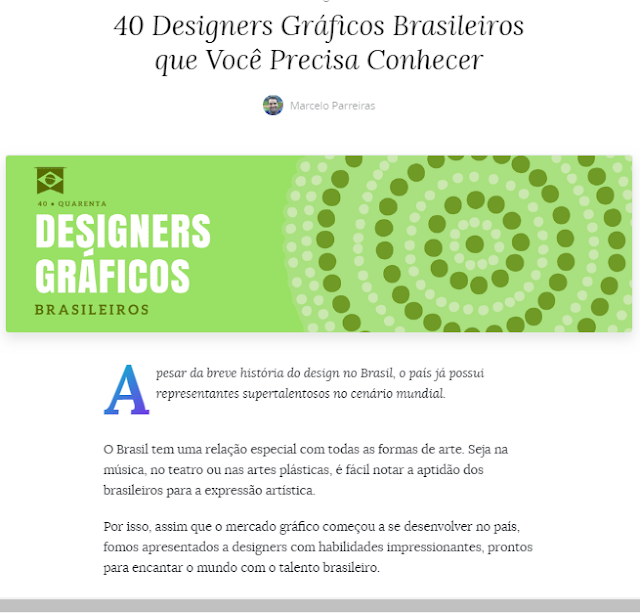
https://www.canva.com/pt_br/aprenda/40-designers-graficos-brasileiros-voce-precisa-conhecer
https://www.canva.com/pt_br/aprenda/50-anuncios-impressos-geniais

Leia Mais
jovex

Canva - Tutorial completo

Crie designs profissionais de forma simples com o Canva


Se o que você precisa é criar uma capa para a fanpage da sua empresa, uma capa para um livro, uma apresentação, um cartaz, ou qualquer outro tipo de imagem ou documento, o Canva poderá ajudá-lo de forma bem simples e sem exigir de você conhecimento avançado em design gráfico.

O Canva é um aplicativo online e gratuito que você pode acessar pelo seu navegador ou baixando o app na Apple Store. A ferramenta deixa à sua disposição uma infinidade de templates e recursos para que você crie o seu design em questão de minutos!

Oferecemos o passo-a-passo abaixo:

Ajustes básicos
Escolhendo um template
Para começar, é simples. Acesse o canva.com/pt_br/ e faça o seu cadastro online gratuito. Você tem a opção de fazer o cadastro usando o seu perfil do Facebook, conta do Google ou, se preferir, pode fazê-lo usando o seu e-mail. Depois de criar um cadastro e validar a sua conta, é só fazer o login usando os seus dados de usuário e senha.

No canto superior esquerdo da página, logo abaixo do seu nome de usuário, clique em “Criar um design”. Em seguida, você irá encontrar os templates de design mais populares. Você encontrará diversas opções de criação: imagens para redes sociais, apresentações, cartazes, imagens para blog, capas para ebook, telas de fundo, materiais para marketing, entre diversas outras opções.


Substituindo as informações do template
Depois de escolher o modelo de design pré-pronto que mais gostar, o próximo passo é substituir as informações do template pelos seus dados pessoais e personalizar o design para deixá-lo mais de acordo com o seu gosto.

Você pode clicar no ícone da televisão, na barra inferior do lado direito, para trabalhar em seu design no modo “tela inteira” ou clicar nos botões “+” e “-” de zoom, para selecionar uma visualização mais cômoda do

template. O que você poderá fazer: mudar a cor da letra, seu tipo e tamanho, mudar a cor dos elementos gráficos e eliminar componentes do design escolhido que não queira usar.

Editando o design gráfico
Além de escolher a tipografia e a cor do texto do template, você poderá também alterar características do design, como mudar a cor da linhas, dos ícones e demais elementos do molde. Para efetuar as modificações, você só precisa selecionar o elemento que deseja mudar e, em seguida, a ferramenta mostrará todos os recursos à disposição para a alteração.


Ajustes avançados
Além das mudanças básicas, o Canva permite que você use ajustes avançados para realizar mudanças mais profundas.

Acrescentando suas próprias fotos
Por exemplo, vamos supor que você está criando um post para o Instagram e gostaria de incluir uma imagem sua. Basta clicar na seção “Uploads” do menu lateral esquerdo e selecionar uma imagem salva em seus arquivos no computador ou mesmo usando uma imagem salva em seus álbuns do Facebook, fazendo o login diretamente da plataforma.


Em seguida, é só arrastar a imagem até o design, posicioná-la da forma que considerar mais adequada e editá-la, se assim desejar. Você poderá usar recursos de recorte, aplicação de filtros, incluir um link para uma página qualquer ou realizar um ajuste básico, entre outros.

Incluindo outros elementos
Os templates disponíveis no Canva ajudam você a criar um design com mais rapidez, mas ele não é definitivo. Você pode acrescentar figuras, imagens e diversos outras peças e ajustá-las conforme sua necessidade e gosto.

Para isso, acesse a seção “Elementos” no menu lateral esquerdo. Ali, você terá à sua disposição uma série de quadros, ícones, linhas, ilustrações, imagens gratuitas, formas, logos do Canva, além de gráficos, um dos elementos lançados recentemente pelo Canva. Basta escolher qualquer um deles e depois ajustar o tamanho e cor da forma que preferir.


Mudando o fundo e criando novas páginas
Se quiser mudar o background do seu design, é só clicar na opção “Fundo” do menu lateral esquerdo. Ali, além de alterar a cor do pano de fundo do seu desenho gráfico, você também poderá escolher um novo design entre diversas opções gratuitas e pagas (as últimas, pelo preço de US$ 1,00 apenas).

Se uma página não for o suficiente para a sua criação, basta clicar no botão “Adicionar nova página” na parte debaixo do seu design. Você poderá incluir quantas novas páginas quiser, mas lembre-se que elas virão em branco, ou seja, você deverá incluir manualmente os elementos de design para personalizá-la conforme o seu gosto.

Finalizando o seu design
Depois de terminado, é só clicar no botão “Baixar” do menu superior e selecionar o formato de arquivo: JPG, PNG, PDF padrão ou PDF para impressão. Você ainda poderá escolher se deseja fazer o download do design completo ou de algumas páginas específicas.


Imagem para as redes sociais
Veja como é fácil criar imagens para redes sociais com o Canva em apenas alguns minutos!

Escolhendo o formato
Ao clicar em “Criar um design”, você verá a seção “Posts de redes sociais” entre as primeiras opções. Lá, é só escolher o tipo de imagem que gostaria de criar: se é para Twitter, Facebook, Pinterest, Instagram, Tumblr, entre outras.

Depois de escolher o tipo de design, você será direcionado para a página de edição, onde poderá escolher entre os diversos layouts disponíveis e começar a criar.

Editando a publicação
Caso queira personalizar o post, você poderá excluir a imagem que já vem com o design, selecionando-a e depois clicando no ícone da lixeira, que aparece à direita no menu superior e selecionando a opção “Excluir imagem” em seguida.


Depois, basta você subir uma imagem própria, como explicamos anteriormente, clicando em “Uploads”. Você poderá editar a sua foto da forma que preferir, aplicando filtros e ajustando brilho e contraste, por exemplo. Você poderá também deixar o fundo transparente, caso queira dar maior ênfase ao texto. A partir daí, é só personalizar o texto e, se quiser, incluir mais textos dos mais diversos formatos e estilos clicando no botão “Texto” da coluna lateral esquerda.

Acrescentando um quadro ou criando uma montagem
Uma ótima forma de personalizar o seu post para redes sociais é escolher uma entre as várias opções de quadros ou grades do Canva. Depois de selecionado o modelo, você poderá brincar com as imagens disponibilizadas pela ferramenta e montar diversos efeitos, além de editá-las posteriormente como já explicamos acima.


Finalizando o post para redes sociais
Terminada sua imagem para redes sociais, além de baixá-la, você poderá compartilhar o link do seu post com outras pessoas, compartilhar o novo design por meio do Facebook ou Twitter ou mesmo incorporá-lo ao seu site ou blog, por meio da opção “Compartilhar” que aparece no menu superior.


Uma ideia: Caso queira postar a imagem no Instagram, você poderá enviar o link do design para o seu próprio email e salvá-lo no seu smartphone.

Aprenda design com o Canva
Se você pegou gosto pelo design e está interessado em aprender mais, é só clicar na opção “Aprenda a criar designs” no menu lateral esquerdo da plataforma. Você será direcionado à seção de tutoriais da Design School, a escola de design online do Canva!


Principais links de acesso:
Leia Mais

Veja Mais


DONATION BITCOINS. THANKS
1M3yWP5jGxD25aNV5fH1pDSd3TH4Y7WPoU