RESULTADOS LOTERIAS CAIXA
LOTOFÁCIL MEGA SENA QUINA DUPLA SENA
Mostrando postagens com marcador Canva. Mostrar todas as postagens
jovex

Canva - Crie designs profissionais em questão de minutos


Se você não tem experiência com design gráfico, mas precisa criar uma apresentação profissional, um banner ou uma capa para a fanpage da sua empresa o Canva pode ser a solução. Criado na Austrália, há cerca de 5 anos, Canva é uma ferramenta de design gráfico e edição de imagens disponível na web e em dispositivos móveis, com layout intuitivo, de fácil uso e gratuito.

Ele substitui programas complicados como Photoshop, InDesign e por isso funciona como um grande aliado para quem não é expert na área. Em franco processo de internacionalização, a plataforma já conta com 11,4 milhões de usuários em 179 países.

Como usar

Para trabalhar com o Canva, basta fazer um rápido cadastro online, www.canva.com/pt_br, escolher o tipo de design que gostaria de criar e personalizá-lo com recursos bem simples, como o de arrastar-e-soltar. São milhões de ilustrações, vetores e fotos prontos para uso, você poderá criar e editar  currículos, portfólios, cartões de visita, convites, banners, capas para Facebook, capas de livros, infográficos, panfletos, logotipo, tirinhas, e-books, etc.

Você ainda poderá usar os recursos de recorte de fotos, desfoque, moldura, inclusão de balão de fala e efeitos dos mais diversos para editar suas próprias fotografias, subindo-as à plataforma.


Por que trabalhar com o Canva?

Escolhemos aqui alguns dos principais motivos que colocam o Canva no topo da lista das melhores ferramentas de design online e gratuita:

● Templates prontos para ajudar você a criar o seu design.
● Fácil customização do design com a simples função de arrastar-e-soltar;
● Fácil fazer o upload da sua foto diretamente de sua máquina ou de algum de seus álbuns.
● Fontes, fontes e mais fontes para você usar e abusar e personalizar o texto do seu jeito;
● Há a opção ainda de baixar a sua criação nos formatos pdf, png ou jpg;
● Fácil compartilhamento dos seus designs por meio de e-mail e redes sociais.
Não encontrou o que queria? O Canva também oferece algumas opções de recursos e imagens pagos pelo valor de apenas US$ 1,00.
Agora, é só começar! Preparado para dar uma nova identidade visual à sua empresa ou projeto?


 Acesse o Canva

Lei mais sobre CANVA
www.canva.com/pt_br/criar/press-kit-profissional
www.canva.com/pt_br/criar/apresentacoes
https://www.canva.com/pt_br/criar/curriculo
https://www.canva.com/pt_br/criar/cartaz/pascoa
https://www.canva.com/pt_br/aprenda/49-modelos-de-curriculo-inspiradores
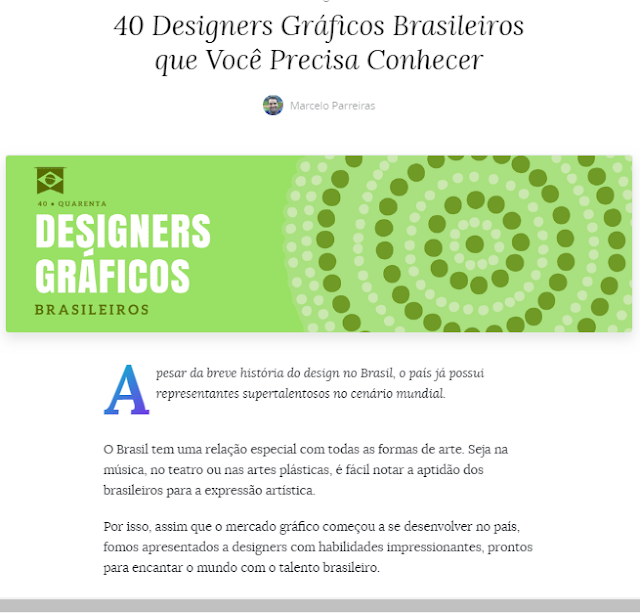
https://www.canva.com/pt_br/aprenda/40-designers-graficos-brasileiros-voce-precisa-conhecer
https://www.canva.com/pt_br/aprenda/50-anuncios-impressos-geniais

Leia Mais
jovex

Canva - Tutorial completo

Crie designs profissionais de forma simples com o Canva


Se o que você precisa é criar uma capa para a fanpage da sua empresa, uma capa para um livro, uma apresentação, um cartaz, ou qualquer outro tipo de imagem ou documento, o Canva poderá ajudá-lo de forma bem simples e sem exigir de você conhecimento avançado em design gráfico.

O Canva é um aplicativo online e gratuito que você pode acessar pelo seu navegador ou baixando o app na Apple Store. A ferramenta deixa à sua disposição uma infinidade de templates e recursos para que você crie o seu design em questão de minutos!

Oferecemos o passo-a-passo abaixo:

Ajustes básicos
Escolhendo um template
Para começar, é simples. Acesse o canva.com/pt_br/ e faça o seu cadastro online gratuito. Você tem a opção de fazer o cadastro usando o seu perfil do Facebook, conta do Google ou, se preferir, pode fazê-lo usando o seu e-mail. Depois de criar um cadastro e validar a sua conta, é só fazer o login usando os seus dados de usuário e senha.

No canto superior esquerdo da página, logo abaixo do seu nome de usuário, clique em “Criar um design”. Em seguida, você irá encontrar os templates de design mais populares. Você encontrará diversas opções de criação: imagens para redes sociais, apresentações, cartazes, imagens para blog, capas para ebook, telas de fundo, materiais para marketing, entre diversas outras opções.


Substituindo as informações do template
Depois de escolher o modelo de design pré-pronto que mais gostar, o próximo passo é substituir as informações do template pelos seus dados pessoais e personalizar o design para deixá-lo mais de acordo com o seu gosto.

Você pode clicar no ícone da televisão, na barra inferior do lado direito, para trabalhar em seu design no modo “tela inteira” ou clicar nos botões “+” e “-” de zoom, para selecionar uma visualização mais cômoda do

template. O que você poderá fazer: mudar a cor da letra, seu tipo e tamanho, mudar a cor dos elementos gráficos e eliminar componentes do design escolhido que não queira usar.

Editando o design gráfico
Além de escolher a tipografia e a cor do texto do template, você poderá também alterar características do design, como mudar a cor da linhas, dos ícones e demais elementos do molde. Para efetuar as modificações, você só precisa selecionar o elemento que deseja mudar e, em seguida, a ferramenta mostrará todos os recursos à disposição para a alteração.


Ajustes avançados
Além das mudanças básicas, o Canva permite que você use ajustes avançados para realizar mudanças mais profundas.

Acrescentando suas próprias fotos
Por exemplo, vamos supor que você está criando um post para o Instagram e gostaria de incluir uma imagem sua. Basta clicar na seção “Uploads” do menu lateral esquerdo e selecionar uma imagem salva em seus arquivos no computador ou mesmo usando uma imagem salva em seus álbuns do Facebook, fazendo o login diretamente da plataforma.


Em seguida, é só arrastar a imagem até o design, posicioná-la da forma que considerar mais adequada e editá-la, se assim desejar. Você poderá usar recursos de recorte, aplicação de filtros, incluir um link para uma página qualquer ou realizar um ajuste básico, entre outros.

Incluindo outros elementos
Os templates disponíveis no Canva ajudam você a criar um design com mais rapidez, mas ele não é definitivo. Você pode acrescentar figuras, imagens e diversos outras peças e ajustá-las conforme sua necessidade e gosto.

Para isso, acesse a seção “Elementos” no menu lateral esquerdo. Ali, você terá à sua disposição uma série de quadros, ícones, linhas, ilustrações, imagens gratuitas, formas, logos do Canva, além de gráficos, um dos elementos lançados recentemente pelo Canva. Basta escolher qualquer um deles e depois ajustar o tamanho e cor da forma que preferir.


Mudando o fundo e criando novas páginas
Se quiser mudar o background do seu design, é só clicar na opção “Fundo” do menu lateral esquerdo. Ali, além de alterar a cor do pano de fundo do seu desenho gráfico, você também poderá escolher um novo design entre diversas opções gratuitas e pagas (as últimas, pelo preço de US$ 1,00 apenas).

Se uma página não for o suficiente para a sua criação, basta clicar no botão “Adicionar nova página” na parte debaixo do seu design. Você poderá incluir quantas novas páginas quiser, mas lembre-se que elas virão em branco, ou seja, você deverá incluir manualmente os elementos de design para personalizá-la conforme o seu gosto.

Finalizando o seu design
Depois de terminado, é só clicar no botão “Baixar” do menu superior e selecionar o formato de arquivo: JPG, PNG, PDF padrão ou PDF para impressão. Você ainda poderá escolher se deseja fazer o download do design completo ou de algumas páginas específicas.


Imagem para as redes sociais
Veja como é fácil criar imagens para redes sociais com o Canva em apenas alguns minutos!

Escolhendo o formato
Ao clicar em “Criar um design”, você verá a seção “Posts de redes sociais” entre as primeiras opções. Lá, é só escolher o tipo de imagem que gostaria de criar: se é para Twitter, Facebook, Pinterest, Instagram, Tumblr, entre outras.

Depois de escolher o tipo de design, você será direcionado para a página de edição, onde poderá escolher entre os diversos layouts disponíveis e começar a criar.

Editando a publicação
Caso queira personalizar o post, você poderá excluir a imagem que já vem com o design, selecionando-a e depois clicando no ícone da lixeira, que aparece à direita no menu superior e selecionando a opção “Excluir imagem” em seguida.


Depois, basta você subir uma imagem própria, como explicamos anteriormente, clicando em “Uploads”. Você poderá editar a sua foto da forma que preferir, aplicando filtros e ajustando brilho e contraste, por exemplo. Você poderá também deixar o fundo transparente, caso queira dar maior ênfase ao texto. A partir daí, é só personalizar o texto e, se quiser, incluir mais textos dos mais diversos formatos e estilos clicando no botão “Texto” da coluna lateral esquerda.

Acrescentando um quadro ou criando uma montagem
Uma ótima forma de personalizar o seu post para redes sociais é escolher uma entre as várias opções de quadros ou grades do Canva. Depois de selecionado o modelo, você poderá brincar com as imagens disponibilizadas pela ferramenta e montar diversos efeitos, além de editá-las posteriormente como já explicamos acima.


Finalizando o post para redes sociais
Terminada sua imagem para redes sociais, além de baixá-la, você poderá compartilhar o link do seu post com outras pessoas, compartilhar o novo design por meio do Facebook ou Twitter ou mesmo incorporá-lo ao seu site ou blog, por meio da opção “Compartilhar” que aparece no menu superior.


Uma ideia: Caso queira postar a imagem no Instagram, você poderá enviar o link do design para o seu próprio email e salvá-lo no seu smartphone.

Aprenda design com o Canva
Se você pegou gosto pelo design e está interessado em aprender mais, é só clicar na opção “Aprenda a criar designs” no menu lateral esquerdo da plataforma. Você será direcionado à seção de tutoriais da Design School, a escola de design online do Canva!


Principais links de acesso:
Leia Mais
jovex

Criar um design profissional ficou fácil com o Canva


Hoje em dia, ninguém escapa da necessidade de ser associado a uma boa imagem, seja para conseguir mais seguidores nas redes sociais, impressionar um possível empregador ou mesmo conquistar a confiança de novos clientes. Ter uma boa apresentação online virou quase um requisito para ser bem sucedido na web e também fora dela.

Se você não tem experiência com design gráfico, mas precisa causar uma boa impressão, não se preocupe! O Canva chegou para ajudar.

O Canva é uma plataforma online de design gráfico e edição de imagens que dispensa qualquer conhecimento prévio no assunto. Ele é bem intuitivo, fácil de usar e o melhor de tudo: gratuito!

Com ele, você pode criar uma capa para a fanpage da sua empresa, um currículo, um banner de anúncio ou redes sociais, uma capa de livro, uma apresentação, um cartaz, um convite de aniversário ou qualquer outro tipo de imagem e documento que precisar.

Com o simples recurso de arrastar-e-soltar, qualquer usuário edita com facilidade os modelos pré-prontos de design disponíveis no site, faz um upload de suas próprias imagens para uso e ainda baixa o desenho pronto em diversos formatos adequados de acordo com a necessidade de cada um.

Por que usar o Canva?

Além da óbvia facilidade (basta criar um cadastro online gratuito em menos de 2 minutos para começar a criar), o Canva apresenta uma série de outras vantagens:

São milhões de imagens e vetores gratuitos disponíveis para uso;
Templates prontos que ajudam você a criar o seu design caso não tenha ideia por onde começar;
Diversos efeitos visuais para editar imagens, como filtros para fotos, texturas e molduras;
Fácil customização do design com a simples função do arrastar-e-soltar;
Caso queira usar suas próprias imagens, é fácil fazer o upload da sua foto diretamente de sua máquina ou de algum de seus álbuns do Facebook;
Fontes, fontes e mais fontes para você usar e abusar e personalizar o texto do seu design do jeito que quiser;
Você pode compartilhar o seu design pronto com seus amigos por meio de e-mail ou redes sociais;
Há a opção ainda de baixar a sua criação nos formatos pdf, png ou jpg.

Não encontrou o que queria? O Canva também oferece algumas opções de recursos e imagens pagas pelo valor de apenas US$ 1,00.

Criada há pouco mais de 3 anos, a ferramenta já é responsável por mais de 3 designs criados a cada segundo em 179 países diferentes. O Canva pode ser acessado diretamente pelo browser de navegação ou no iPad ou iPhone por meio do app disponível na Apple Store.

E você, está esperando o que para começar? Acesse o Canva aqui!

Saiba Mais sobre a plataforma e aplicativo de design gráfico e edição de imagens Canva. (Tutorial completo aqui)
Leia Mais
jovex

Edição de imagens em Blogs e Sites

A edição de imagens para ilustrar seus artigos é um assunto sobre o qual sou freqüentemente consultado aqui no Gerenciando Blog. Muitos blogueiros têm dúvidas sobre o programa que deve ser utilizado para a edição e como realizar procedimentos como redimensionar ou diminuir o tamanho do arquivo, por exemplo. Neste artigo, mostrarei algumas opções – todas gratuitas – para realizar essas operações.

Introdução

A utilização de figuras nos artigos que você escreve é uma ótima forma para tornar a leitura do artigo mais agradável – desde que você não exagere, claro – e também para facilitar o entendimento do que você escreve. Aqui no Gerenciando Blog, por exemplo, gosto de ilustrar meus artigos, em especial os tutoriais como este, com figuras, porque o entendimento do assunto torna-se mais simples para quem o está lendo.
Outro momento em que você pode utilizar as técnicas que mostrarei aqui é para criar um banner ou selo para seu blog. Nos artigos Criando um banner para o seu site e Um banner para seu site de forma fácil eu já falei sobre o assunto, mas não havia mostrado como criar a imagem.
E um terceiro uso comum das imagens é sua utilização nos agregadores de links (mais informações em Uêba, Ocioso e Colmeia: Como ser Publicado?). Os agregadores normalmente exigem imagens com dimensões específicas e você precisará editar os arquivos que você tem para se adequar à essa exigência. Além disso, os agregadores também só aceitam determinados tipos de arquivo e com um tamanho máximo de arquivo.
Lendo este artigo, você conseguirá realizar essas operações básicas, tornando qualquer imagem compatível com essas exigências. Também conseguirá criar suas próprias figuras para ilustrar seus arquivos.

Onde conseguir as imagens?

Até agora, falei da edição de imagens. Mas, há um passo prévio: onde você pode conseguir as imagens para ilustrar os seus artigos?
Existem algumas questões importantes neste momento relacionadas a plágio e direitos autorais. Por isso, nem toda imagem que você encontra na internet pode ser utilizada livremente em seu blog. Ao fazer isso sem autorização do autor, você pode cometer plágio e sofrer as conseqüências pelo ato. Mas, isto é assunto para outro artigo, pois o tema é extenso.
Por enquanto, se você não quer correr riscos, utilize imagens que você mesmo produziu, como fotos que você tirou ou desenhos feitos em programas de imagens. Em meu caso, utilizo muito imagens que capturo em meu próprio computador, como as que ilustrarão este artigo.

Que ferramenta utilizar?

Há alguns sites que fazem boa parte do trabalho com imagens, sem você precisar instalar nenhum programa em sua máquina. Alguns desses sites estão abaixo:
Particularmente, prefiro ter o programa instalado em meu computador. Neste caso, há diversas opções gratuitas ou que fazem parte de programas que você já pode ter instalados:


Paint Paint – A partir do Windows Vista, o Paint, aplicativo padrão para edição de imagens do Windows, passou por melhorias significativas. No Windows 7, ele está ainda melhor. Com ele é possível realizar todos os procedimentos que cito neste artigo.
OfficePictureManager Microsoft Office Picture Manager – Esta ferramenta faz parte do Microsoft Office desde a versão 2003. Antes dela, existia o Microsoft Photo Editor, com funcionalidades parecidas. Quando você instala o Office, ele deve ser selecionado na opção “Ferramentas do Office”.
GooglePicasa Google Picasa – Ferramenta gratuita da Google que também permite a edição de imagens. Um de seus atrativos é a opção “Estou com sorte”, que otimiza cores, contraste, brilho e outras opções da figura para torná-la mais agradável – o que é ótimo para fotos. O download pode ser feito em http://picasa.google.com.
Paint.net Paint.net - A ferramenta que mostrarei com mais detalhes neste artigo é o ótimo Paint.net, um aplicativo gratuito para Windows, capaz de realizar desde as edições mais simples até as mais complexas, com uma interface traduzida para o português.


Utilizando o Paint.net

Obter o Paint.net é simples: basta acessar o site http://www.getpaint.net e clicar na opção “Get it now”, no canto superior direito da tela. Após o download, é só seguir os passos de instalação da ferramenta.´
Ao abrir a ferramenta, ela já deve ser exibida com os menus em português. Caso esteja em inglês, é só ir até o menu “Utilities” / “Language” e selecionar a opção “Português (Brasil)”. Após a mudança, será necessário reiniciar a ferramenta.
Para seguir este tutorial simples, você tem duas opções:
1. Abrir um arquivo existente em sua máquina - Para isso, é só ir até o menu “Arquivo” / “Abrir” (ou escolher o botão correspondente na barra de ferramentas) e selecionar o arquivo desejado.
2. Capturar uma imagem da tela de seu computador – Na tela que deseja capturar, pressione a tecla “Print Screen” de seu teclado para capturar a tela. Vá até o Paint.net e pressione “CTRL+V” ou escolha a opção “Editar” / “Colar em uma nova imagem” no menu.
Pronto! Já temos uma imagem para trabalhar na ferramenta.

1º passo – Cortando uma imagem

A operação de cortar uma imagem é útil quando você quer manter apenas um pedaço da imagem original. Outro uso útil é quando você tem uma imagem retangular mas precisa no final de uma imagem quadrada. Nesta passo, ainda não se preocupe com o tamanho da imagem.
Para fazer isso, é só seguir os passos:
1. Selecione a ferramenta “Selecionar com o retângulo”. Ela está acessível na barra de ferramentas superior e também na barra de ferramentas flutuante, conforme mostrado nas figuras abaixo.
Paint.net_SelecionarSuperior Paint.net_SelecionarFlutuante
2. Agora é só marcar com o mouse a parte da sua imagem que você deseja manter. É só clicar com o mouse no primeiro canto da imagem, segurar o mouse, arrastá-lo até o canto oposto e soltá-lo. Se você segurar a tecla “SHIFT” ou “↑” enquanto faz isso, você selecionará um quadrado. Isso é útil para obter a imagem para os agregadores. Após fazer isso, a parte da imagem que você marcou ficará destacada em azul, como na tela abaixo:
Paint.net_Seleção
3. Para que a figura seja recortada, é só selecionar a ferramenta “Cortar a área selecionada” na barra de ferramentas superior.
Paint.net_Cortar
4. Como resultado, você tem uma figura apenas com a parte selecionada:
Paint.net_ImagemCortada

2º passo – Transformando a figura em um quadrado

Pensando novamente no uso de sua imagem para os agregadores, você provavelmente precisará de uma imagem quadrada. Se você pode utilizar a dica anterior para já cortar um quadrado, ótimo, não precisará deste passo. Mas, vamos supor que você tem uma figura retangular, como a que mostrei acima, e precise deixá-la quadrada. Isso também é simples de ser feito.
1. Acesse o menu “Imagem” / “Tamanho da tela…”. Você verá uma tela similar à abaixo:
Paint.net_TamanhoTela
2. O meio mais fácil de deixar essa figura quadrada é alterando a largura ou altura para que fiquem iguais. É só utilizar a dimensão que já está maior e clicar "em “Ok”. No meu caso, alterarei a altura para 223. Com isso, terei uma imagem como a seguinte:
Paint.net_ImagemQuadrada
3. A imagem já está quadrada, mas você deve ter percebido que a nova área foi preenchida com um quadriculado. Isso indica a cor “transparente”, suportado por alguns tipos de imagens. Sugiro que você preencha essa área com uma cor sólida – mesmo que seja a branca. Isso é feito com a ferramenta “Preenchimento”, mostrada abaixo:
Paint.net_Preencher
4. Após selecioná-la, basta marcar na paleta de cores a cor com que você quer preencher a área vazia e clicar nessas áreas. Agora sim você terá a sua figura no formato quadrado e sem a cor transparente.
Paint.net_CorPreenchida

3º passo – Redimensionando sua imagem

Neste passo, você irá deixar a sua figura com a dimensão necessário. No caso dos agregadores, isso varia um pouco. O Ocioso, por exemplo, exige figuras de 140 x 140 pixels; o Colmeia, 100 x 100. O processo é simples.
1. Vá ao menu “Imagem” / “Redimensionar”. Você verá uma tela como a seguinte:
Paint.net_Redimensionar
2. Mantenha a caixa “Manter a taxa de proporção” marcada para evitar que sua imagem seja distorcida. Basta preencher a altura e largura com o valor desejado (no meu exemplo 140) e clicar em “Ok”. Pronto! Agora você tem uma figura quadrada de 140 x 140 pixels.
Paint.net_Quadrado140

4º passo – Salvando sua figura

O último passo é salvar sua figura no formato desejado e verificar se o arquivo ficou com o tamanho correto.
1. Para salvar, escolha a opção “Arquivo” / “Salvar” ou pressione o botão correspondente na barra de ferramentas superior.
2. A primeira escolha que você precisa fazer é com relação ao tipo da imagem (PNG, JPEG, GIF etc.). Sua escolha dependerá do uso que você fará. Normalmente, utilizo arquivos PNG aqui nos artigos do Gerenciando Blog e JPG para enviar aos agregadores, pois é um tipo aceito por todos eles. O que muda é a qualidade da imagem e o tamanho do arquivo final. Neste exemplo, vou salvar a imagem como um JPEG. Dê um nome para sua imagem, escolha um tipo e clique em “Salvar”.
3. Você verá uma tela como a abaixo. Note na parte destacada o tamanho do arquivo que será gerado. Há alguns agregadores que estipulam um tamanho máximo da imagem. O Ocioso, por exemplo, só aceita arquivos menos que 10kb. Se o tamanho mostrado já for menor que sua necessidade, é só clicar em “Ok”. Caso não esteja, você deve diminuir a “Qualidade” mostrada na tela até que o tamanho esteja adequando. Quanto menor a qualidade da imagem, menor o tamanho que o arquivo ocupará.
Paint.net_OpçõesSalvar
Pronto! Se você seguiu todos os passos corretamente, já tem uma imagem com as dimensões necessárias, no formato adequado e com o tamanho de arquivo dentro do limite.

Conclusão

O objetivo deste arquivo era mostrar a você as operações básicas para trabalhar com imagens, utilizando o Paint.net como exemplo de ferramenta. Nas outras ferramentas que citei, o procedimento é bem parecido.
Aqui, só mostrei realmente o uso básico do Paint.net e com foco nas imagens que você utilizará no seu blog. A ferramenta é muito poderosa e você pode fazer muito mais com ela, inclusive destacar partes da imagens (como sempre faço aqui), colocar textos, alterar cores, adicionar efeitos etc. Se estiver interessado em aprender mais sobre a ferramenta, há diversos tutoriais online sobre o Paint.net.
Leia Mais

Veja Mais


DONATION BITCOINS. THANKS
1M3yWP5jGxD25aNV5fH1pDSd3TH4Y7WPoU